
兩種技術協同運作
壓縮合適檔案,讓已驗證相同的檔案透過 APFS 複製而非硬連結共享儲存。每份副本仍可獨立編輯。
了解複製共享iPhone 和 iPad 版 DiskPress for Files
裝置裡保存大量文件和專案檔案?讓檔案 App 中支援的本機檔案少佔空間,同時保留原位置。
DiskPress for Files 將 Mac 版相同的無損壓縮與 APFS 重複資料刪減引擎帶到 iPhone 和 iPad。內容不變,照常開啟,不需解開封存。
單次最佳化所選內容、儲存常用資料夾,或用 Apple 捷徑建立流程。動作支援 iOS 16 起,iOS 27 提供背景資料夾動作和壓縮檔案副本。
適用於 iPhone 和 iPad。價格與相容性請查看商店頁面。
用於檔案 App 中的本機檔案,不最佳化照片或影片。不支援照片圖庫、雲端儲存或受保護路徑。查看支援範圍。
與 Mac 版比較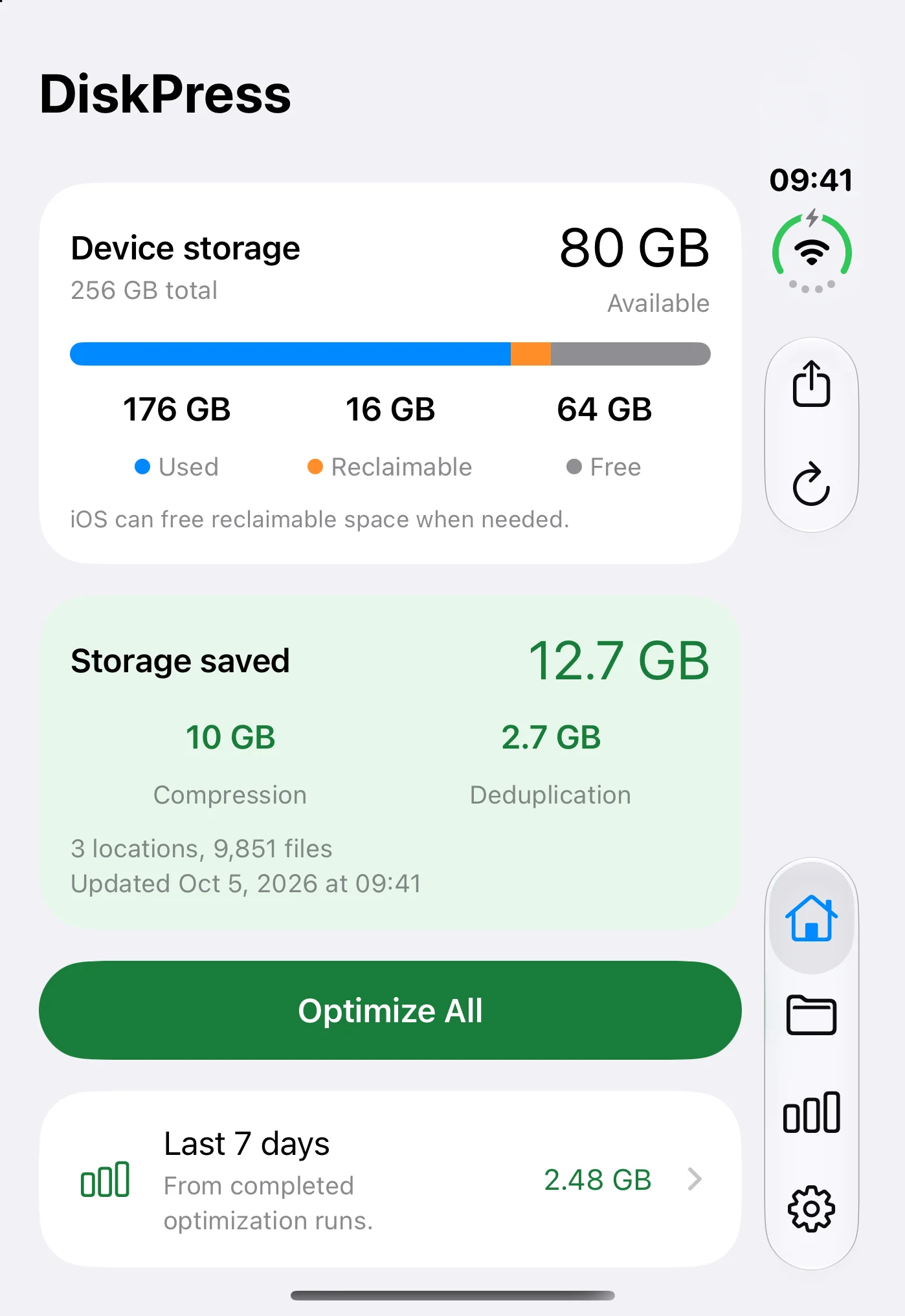
自主可控的本機流程
選擇支援的本機資料夾或個別檔案,檢查選取、設定最佳化模式,準備好後開始。
壓縮合適檔案,讓已驗證相同的檔案透過 APFS 複製而非硬連結共享儲存。每份副本仍可獨立編輯。
了解複製共享選擇僅壓縮、重複資料刪減加壓縮或僅刪減重複資料。儲存位置供下次使用,單獨最佳化一個或將所選位置加入全部最佳化。
設定排除項目、最低節省、大小限制、近期檔案保護與效能偏好。略過不合適檔案,專注值得最佳化的資料。
掃描、比較與最佳化時查看即時檔案數與狀態。可依需求暫停與繼續。結果區分新增與既有節省,活動記錄完成、略過和失敗的操作。
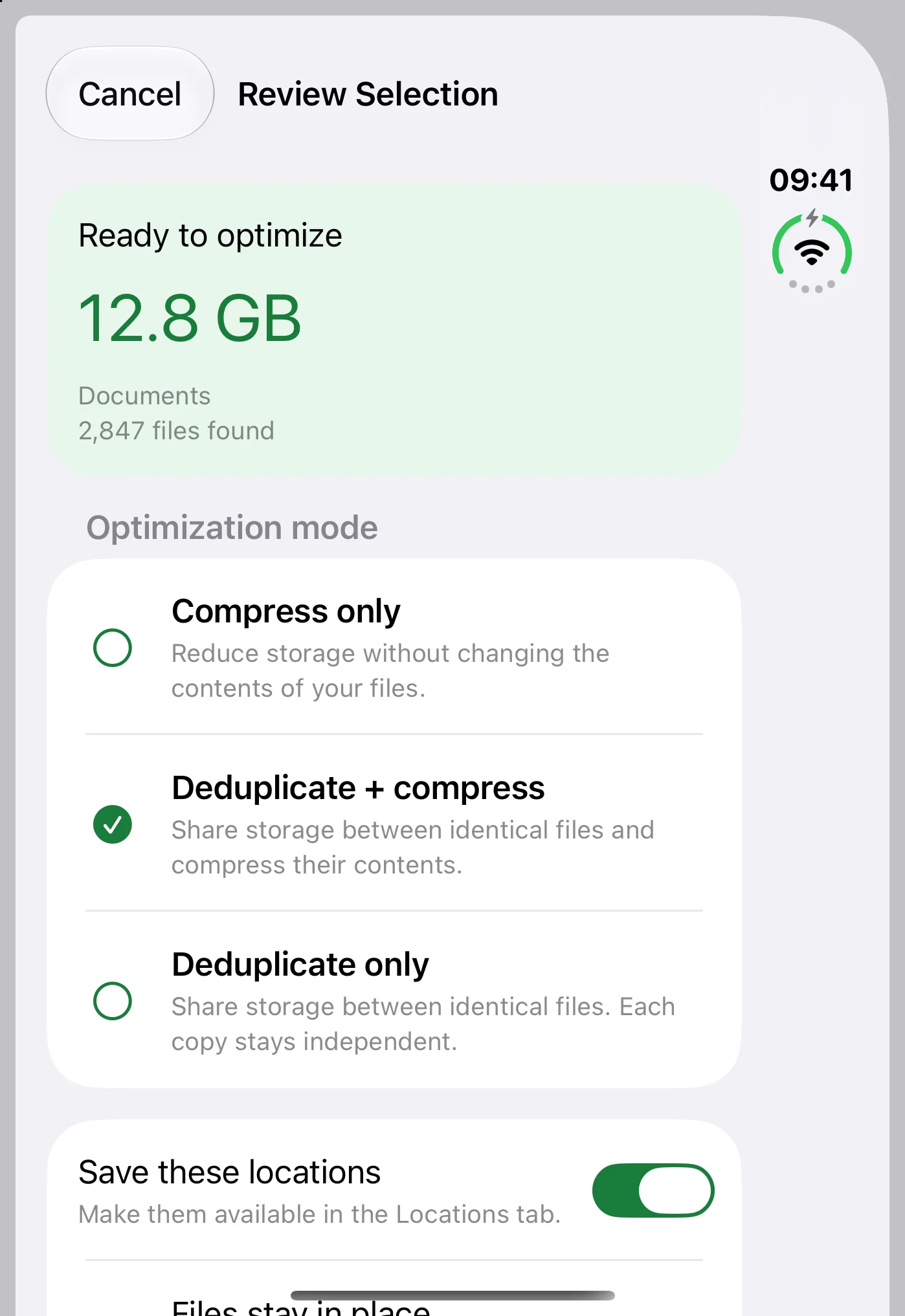
檢查所選檔案、選擇模式,並決定是否儲存位置供日後使用。
區分新增與既有節省,查看壓縮、重複資料刪減和略過檔案數量。
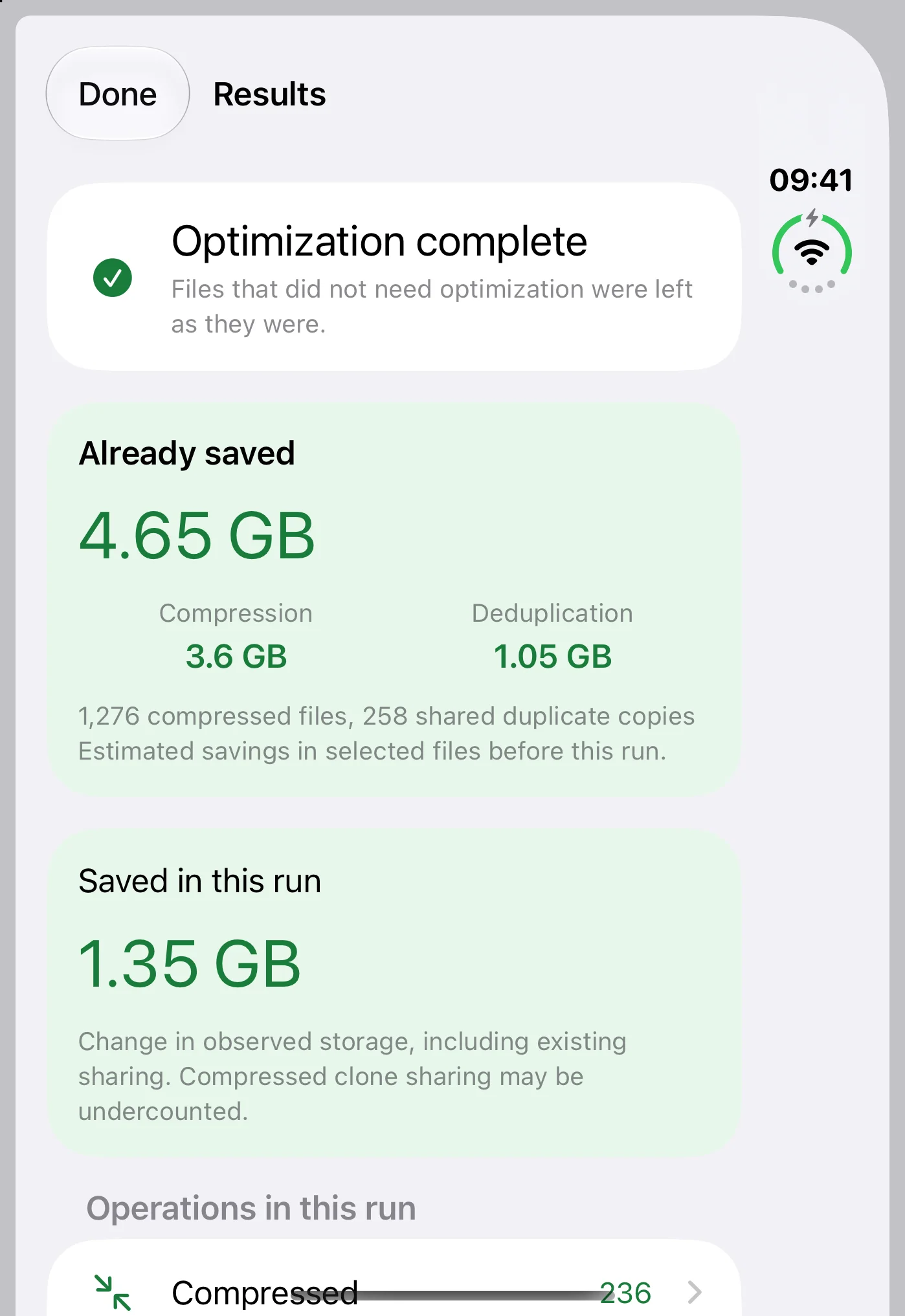
截圖使用範例資料,節省取決於你的檔案與設定。
支援 Apple 捷徑
將最佳化加入可執行、分享或排程的 Apple 捷徑。DiskPress 使用已儲存資料夾設定,包括模式與排除項目。
iOS 和 iPadOS 16 及以上版本
列出已儲存資料夾,用啟動位置最佳化開啟 DiskPress 並開始作業。此動作僅啟動 App 內工作,不等待完成結果。
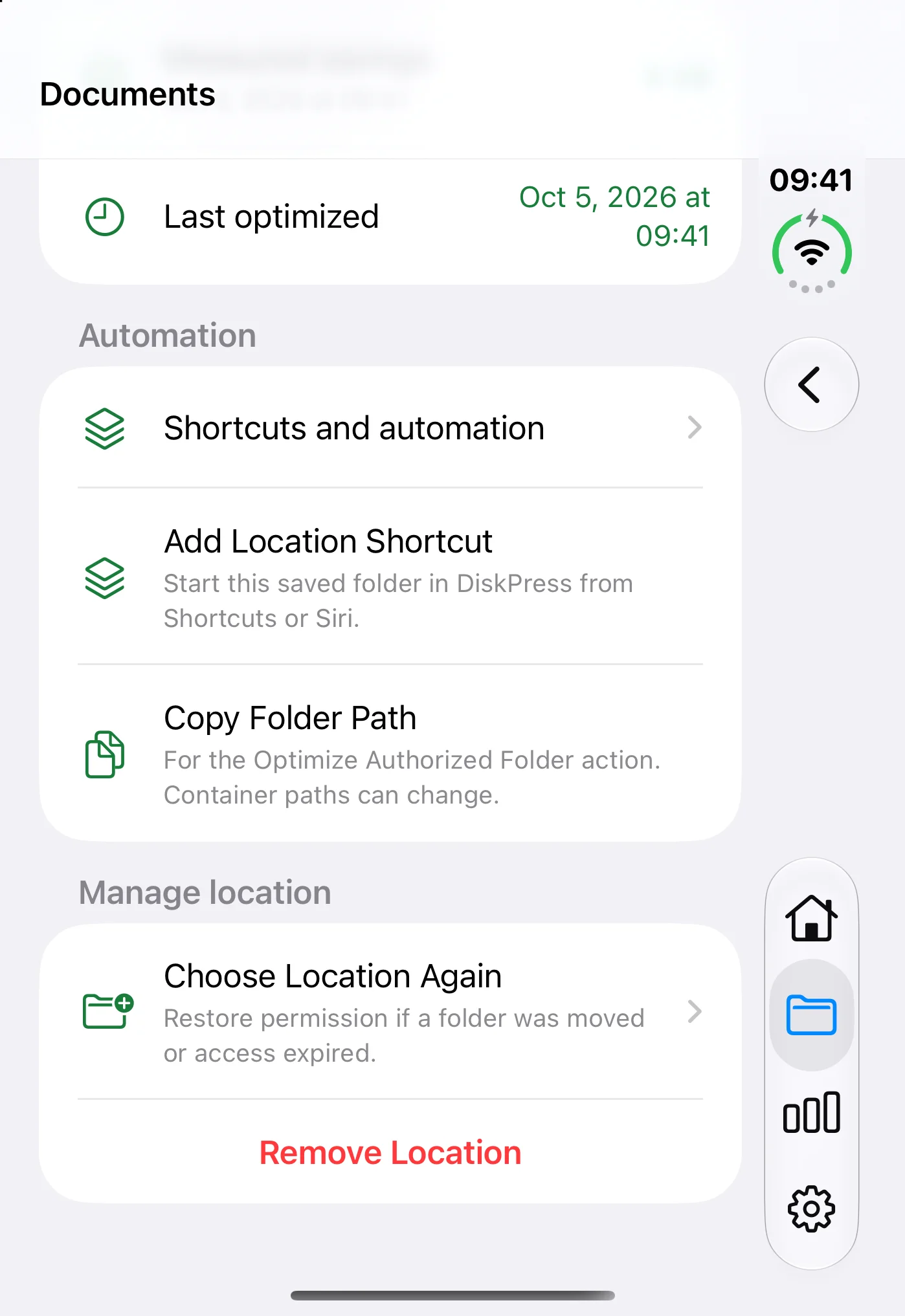
開啟已儲存資料夾的自動化區域,找到加入位置捷徑與設定說明。在捷徑 App 建立與排程流程。
iOS 和 iPadOS 27 及以上版本
最佳化已儲存位置會處理儲存資料夾或其子資料夾並回傳完成摘要。最佳化已授權資料夾接受先前授權儲存位置內的路徑。
系統可能停止背景作業或要求解鎖。這些動作不提供新增或修改檔案的持續監控。
iOS 27 及以上版本的自動化區域集中提供設定說明、加入位置捷徑和複製資料夾路徑。
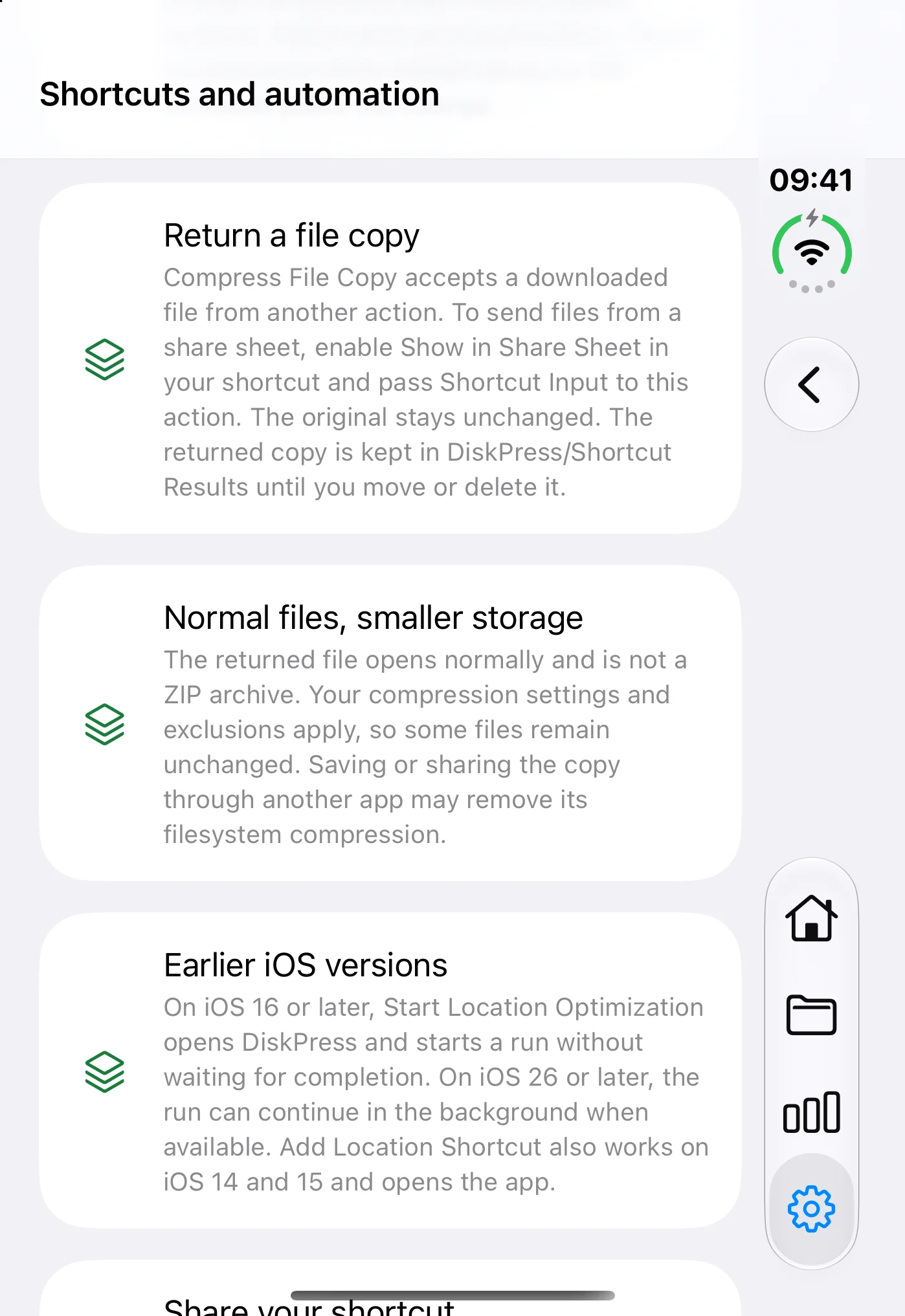
在 iOS 27 及以上版本使用壓縮檔案副本,輸入來自另一動作或分享表單捷徑。
捷徑不是權限授予。先在 DiskPress 授權本機資料夾。路徑本身不授予存取權,分享捷徑不分享資料夾權限。儲存位置比可能變更的絕對容器路徑更可靠。
壓縮檔案副本 - iOS 和 iPadOS 27 起
從其他捷徑動作或分享表單傳入檔案。符合條件時,DiskPress 回傳原生檔案系統壓縮的獨立檔案,不變更原始檔案。這是一般檔案,不是 ZIP 封存。
此動作遵循壓縮設定與排除項目。不支援或已壓縮內容可能回傳未壓縮副本,不取代來源檔案,也不減少原始檔案用量。
輸出保留在 DiskPress/Shortcut Results,直到移動或刪除。保留兩份檔案可能佔用更多儲存。
其他 App 或儲存供應商儲存或複製結果時,可能移除原生壓縮。檔案仍可讀取,但節省可能無法保留。
處理輸入副本不會授予最佳化雲端服務或照片圖庫中原始檔案的權限。
為檔案打造,並非裝置所有內容
檔案 App 顯示多種儲存。DiskPress for Files 僅處理你授權存取的支援、可寫入本機 APFS 檔案。
選擇"我的 iPhone"或"我的 iPad"內支援的資料夾,而非最上層位置。大多穩定的文件與已完成專案檔案很適合。
已壓縮檔案可能幾乎不節省。是否適用也取決於資料夾權限及供應商允許的操作。
無法壓縮或刪減照片圖庫、iCloud Drive、其他雲端或網路供應商、已安裝 App 及受保護系統和 App 路徑的重複資料。照片 App 中的照片與影片不會處理。
在檔案 App 看到項目,不代表它是支援的本機檔案。下載雲端項目也不會讓其雲端供應商位置變成支援的目標。
保留獨立備份。最佳化會在原路徑重寫檔案並增加寫入。優先處理穩定檔案,而非持續變動的資料夾。驗證與復原有助保護,但不能取代備份。
相同引擎,不同平台
兩款 App 都減少實體用量而不改變內容。Mac 加入持續監控和 CLI。iPhone 與 iPad 將本機資料夾選取與 Apple 捷徑結合。
| 功能 | Mac 版 DiskPress | DiskPress for Files |
|---|---|---|
| 壓縮與 APFS 重複資料刪減 | 支援,使用共用引擎 | 支援,使用相同引擎 |
| 單次處理與儲存位置 | 支援 | 支援 |
| 持續資料夾監控 | 可選定期最佳化 | 無持續監控 |
| 自動化 | 指令碼與 AI 代理的 CLI | iOS 16 起的捷徑,iOS 27 起的背景資料夾動作與壓縮檔案副本 |
| 命令列與選單列 | CLI 與選單列控制 | 無 CLI 或選單列 |
| 支援的儲存 | 合適的本機檔案與相容外接卷宗 | 透過檔案 App 選擇的合適本機檔案,不含照片圖庫中的照片或影片、雲端儲存或受保護路徑 |
| 取得管道 | Mac App Store 或 Setapp,Mac 功能相同 | 獨立的 iPhone 和 iPad App Store App |
iOS 或 iPadOS 26 起,App 中啟動的作業可在系統允許時繼續背景執行。iOS 27 起捷徑亦可背景處理已儲存資料夾。系統可能停止作業或要求解鎖。
可在 Apple 捷徑排程作業,但 DiskPress 不持續監控資料夾變更。iOS 沒有 CLI 或選單列模式。
最佳化完成後,原生壓縮與複製共享不需 DiskPress for Files 執行也保留。編輯、複製或取代可能改變節省。
保留想要的檔案,照常開啟,不需獨立讀取器。
隱私融入設計
DiskPress for Files 不連接網際網路,無獨立帳號、分析、遙測或檔案上傳。設定、權限、活動與復原記錄留在裝置。
由你決定是否分享報告或將檔案與結果傳給捷徑。後續動作可能有自身隱私慣例。網站連結在瀏覽器開啟。
閱讀 iPhone 和 iPad 隱私詳情為 iPhone 和 iPad 打造
專屬觸控介面,含即時進度、儲存資料夾和活動。需要 iOS 或 iPadOS 14 起及支援的本機 APFS 儲存。
捷徑需 iOS 16 起。App 啟動作業的背景繼續需 iOS 26 起。背景資料夾動作與壓縮檔案副本需 iOS 27 起。iPadOS 需求相同。
由 Mac 版開發者 Ighor July 打造。單獨 Mac 購買、Setapp 存取與 Storage Saver Duo 不包含此 App。
想要三款?Storage Saver Trio 包含 DiskPress for Mac、Mac 版 App Archiver 與 iPhone 和 iPad 版 DiskPress for Files。
閱讀 iPhone 和 iPad 條款DiskPress for Files 是採用 Mac 版相同壓縮與重複資料刪減引擎的 iPhone 和 iPad App。它讓檔案 App 中支援的本機檔案少佔實體空間,內容不變,不需解開封存。可單次最佳化、儲存各自模式的資料夾,或在相容 iOS 使用 Apple 捷徑。無持續監控或 CLI。
現已在 App Store 上架。目前價格、地區供應與需求請查看商店頁面。
需要 iOS 或 iPadOS 14 起及支援、可寫入的本機 APFS 儲存。捷徑從 iOS 16 起,進階背景動作需 iOS 27。iPadOS 需求相同。
它獨立於 DiskPress for Mac。單獨 Mac 購買、Setapp 或 Storage Saver Duo 皆不包含。見 iPhone 和 iPad 條款。
Storage Saver Trio 包含 DiskPress for Mac、Mac 版 App Archiver 及 iPhone 和 iPad 版 DiskPress for Files。與僅 Mac 的 Duo 不同,Trio 包含行動 App。目前價格、供應及系統需求見套裝頁面。
僅限透過檔案選取器授權的支援、可寫入本機 APFS 檔案。選擇"我的 iPhone"或"我的 iPad"內的資料夾,而非最上層位置。可最佳化儲存位置、用全部最佳化處理包含的位置,或選擇檔案和資料夾單次處理。
這是本機檔案最佳化工具,不是照片或影片最佳化工具。無法最佳化照片圖庫、iCloud Drive、其他雲端或網路供應商、已安裝 App 或受保護系統和 App 路徑。照片 App 的照片與影片不會處理。
檔案出現在檔案 App 或由雲端供應商下載,不代表其位置受支援。部分本機資料夾也限制最佳化所需操作。
選擇個別檔案時,App 可能還需所在資料夾權限,以便安全取代與復原。常見已壓縮格式預設排除,通常也幾乎不節省。
可在 Apple 捷徑建立與排程流程。DiskPress for Files 不持續監控資料夾,也沒有 CLI 或選單列。僅儲存資料夾不會讓它開始監控。
iOS 或 iPadOS 26 起,App 啟動作業可在系統允許時背景繼續。27 起捷徑可背景處理儲存資料夾或子資料夾並回傳摘要。系統可停止作業或要求解鎖,這不等於自動監控。
較舊系統或不允許背景繼續時,請返回 DiskPress 繼續暫停作業。見捷徑動作與需求。Mac 持續監控和命令列流程請選 DiskPress for Mac。
先在 DiskPress 授權支援的本機資料夾並儲存位置,選擇模式和排除項目。自動化區域有加入位置捷徑與設定說明。在 Apple 捷徑建立、分享與排程。
iOS 或 iPadOS 16 起可列出儲存資料夾,啟動位置最佳化會開啟 DiskPress 依資料夾設定開始,不等待結果。
iOS 或 iPadOS 27 起,最佳化已儲存位置可背景處理資料夾或相對子資料夾並回傳摘要。最佳化已授權資料夾接受已授權位置內路徑。此版本自動化區域提供複製資料夾路徑。背景作業可被系統停止或要求解鎖。
路徑本身不授予存取權。分享捷徑不轉移權限,接收者需授權自己的本機資料夾。容器路徑可能變更,儲存位置比貼上絕對路徑可靠。見捷徑概覽。
iOS 或 iPadOS 27 起,它接受其他捷徑動作或分享表單的檔案,回傳獨立副本,不變更原件。符合條件時使用原生壓縮,是一般檔案,不是 ZIP。
壓縮設定與排除項目仍適用,部分副本可能未壓縮。輸出在 DiskPress/Shortcut Results 保留到移動或刪除。保留原件和結果可能多佔空間,不減少原件用量或最佳化原始供應商。
經其他 App 或供應商儲存或分享,可能移除壓縮與節省,但內容仍可讀。這不使照片圖庫、雲端位置或受保護路徑成為支援目標。見壓縮副本原理。
成功最佳化後內容、名稱與位置不變。系統原生讀取,不需 DiskPress 讀取器,關閉 App 後亦然。APFS 複製仍是獨立檔案,編輯一個不改變另一個。
節省取決於內容、既有壓縮、重複資料、設定和檔案系統額外用量。已壓縮媒體可能幾乎無節省。重複資料刪減是估計,不保證可用空間增加相同數值。編輯、複製或取代可能改變節省。
選擇大多穩定的檔案、保留獨立備份,並等待取消或復原完成。最佳化會重寫並增加寫入,避免重複處理活躍資料夾。
不會。沒有網路連線、分析、遙測、檔案上傳或獨立帳號。設定、權限書籤、中繼資料、活動和復原記錄留在裝置。
由你決定匯出與分享活動或診斷報告,或傳送資料夾資訊、摘要和輸出給捷徑。請檢查私人細節。其他動作或服務自行控制儲存與傳輸。
開啟連結使用瀏覽器與網站隱私慣例。Apple 獨立處理商店服務和你選擇分享的系統分析。見 iPhone 和 iPad 隱私詳情。Setapp 框架和 Mac 完整性診斷不適用此 App。
iPhone 和 iPad 版 DiskPress for Files。
適用於 iPhone 和 iPad。價格與相容性請查看商店頁面。