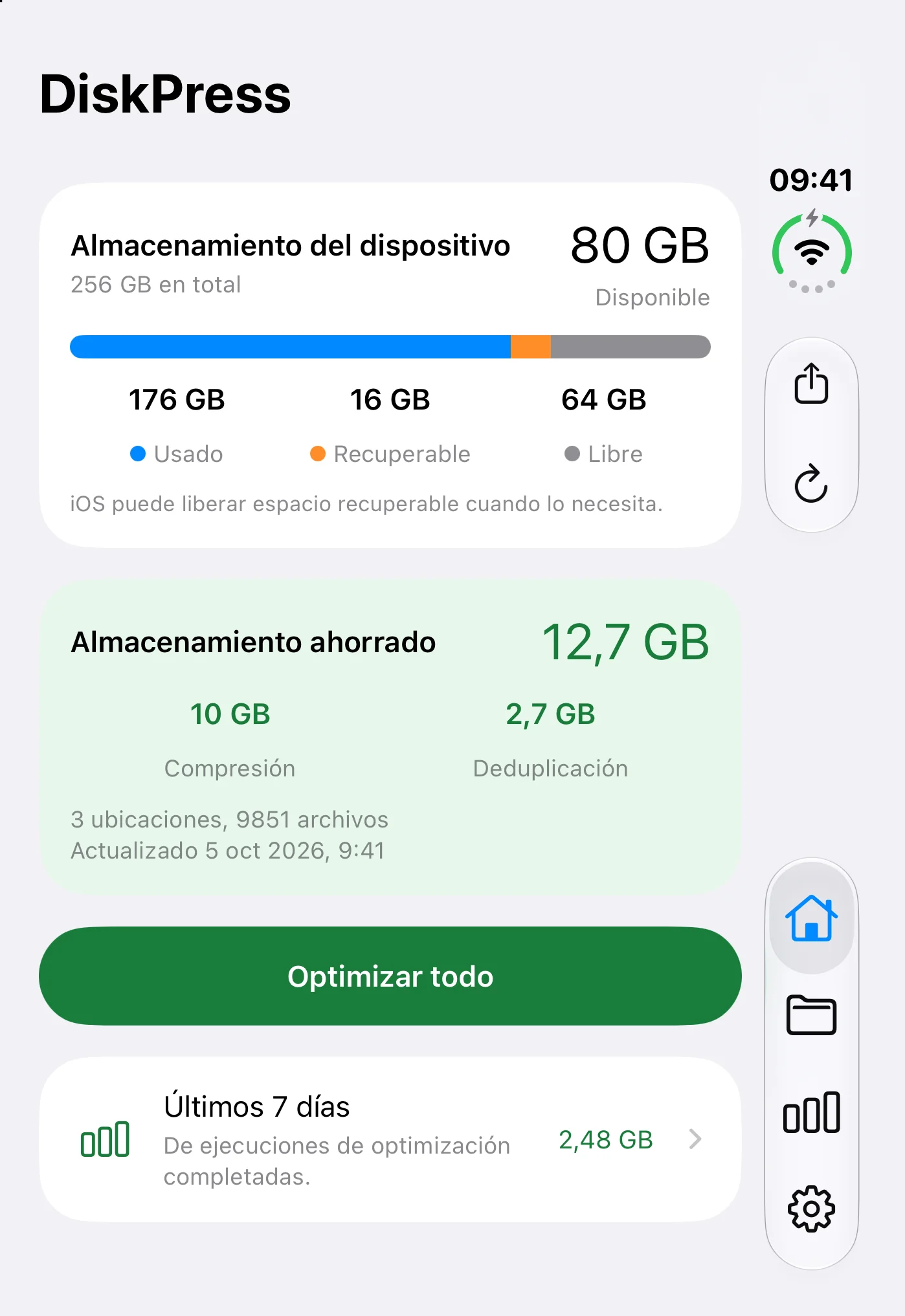
Comprime y deduplica archivos locales compatibles sin cambiar su contenido. Los duplicados siguen siendo archivos separados mientras comparten sus datos almacenados en el mismo volumen APFS.
El mismo motor de compresión nativa y deduplicación de DiskPress para Mac, diseñado para iPhone y iPad. Abre tus archivos normalmente. Sin archivos comprimidos que tengas que extraer.
Optimiza una selección, guarda carpetas favoritas o crea un flujo con Atajos. Acciones desde iOS 16, carpetas en segundo plano y copias comprimidas desde iOS 27.
Captura real con datos de ejemplo. Tu ahorro puede variar.
Un flujo local bajo tu control
Elige tus archivos. Haz un poco más de espacio.
Selecciona una carpeta local o archivos compatibles. Revisa la selección, elige el modo y empieza cuando quieras.
Conserva duplicados. Comparte sus datos.
La deduplicación conserva ambos archivos y almacena los datos idénticos una sola vez en el mismo volumen APFS compatible. Cada archivo mantiene su nombre y ruta. Los metadatos siguen ocupando algo de espacio, y editar un archivo no cambia el otro.
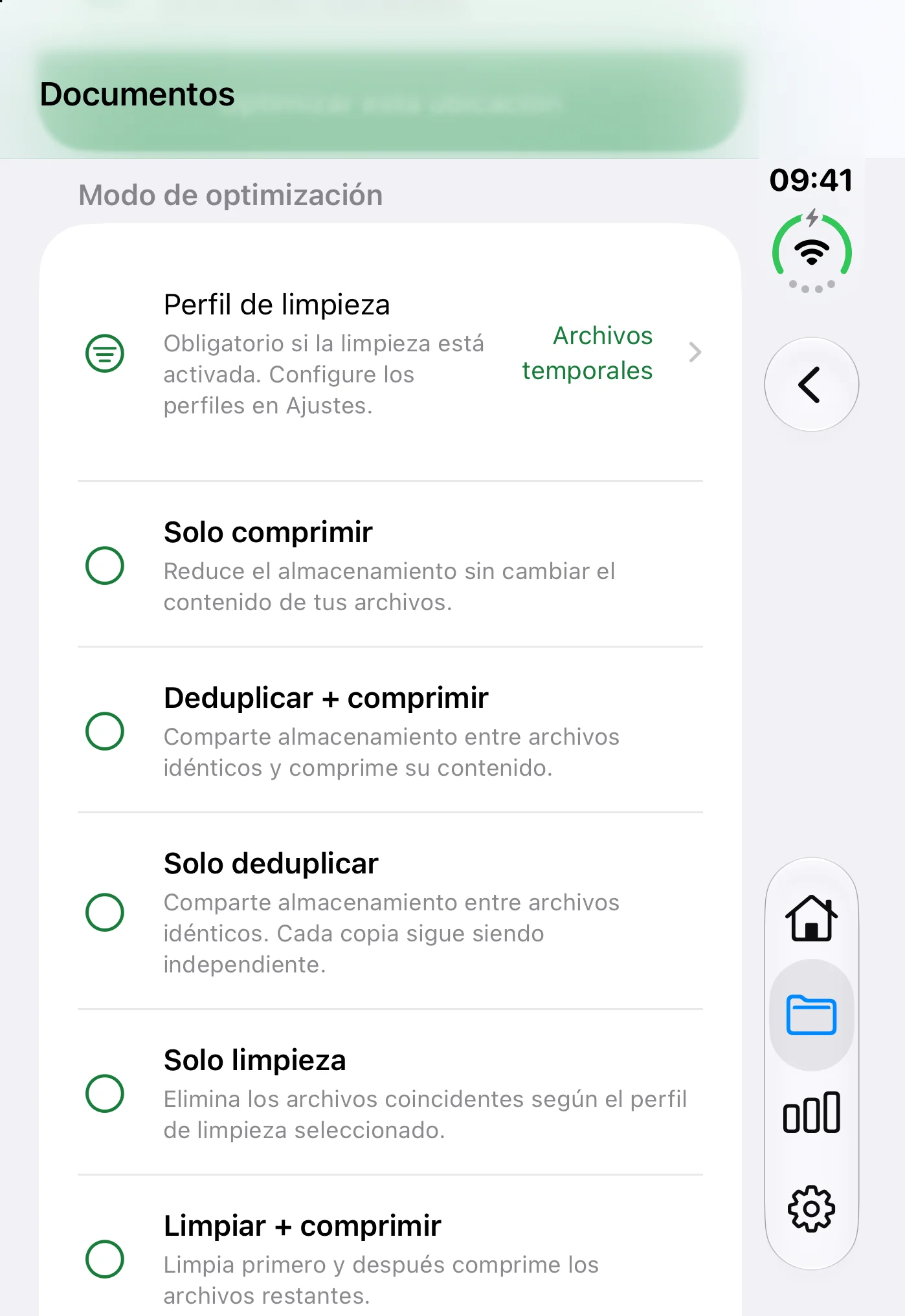
Elige compresión, deduplicación o ambas para cada carpeta. La limpieza opcional puede ejecutarse primero con el perfil que selecciones. Optimiza una ubicación guardada o inclúyela en Optimizar todo.
Ajustes para tus archivos
Configura exclusiones, ahorro mínimo, límites de tamaño, protección de archivos recientes y rendimiento. Omite lo inadecuado y céntrate en datos que valga la pena optimizar.
Sigue cada ejecución
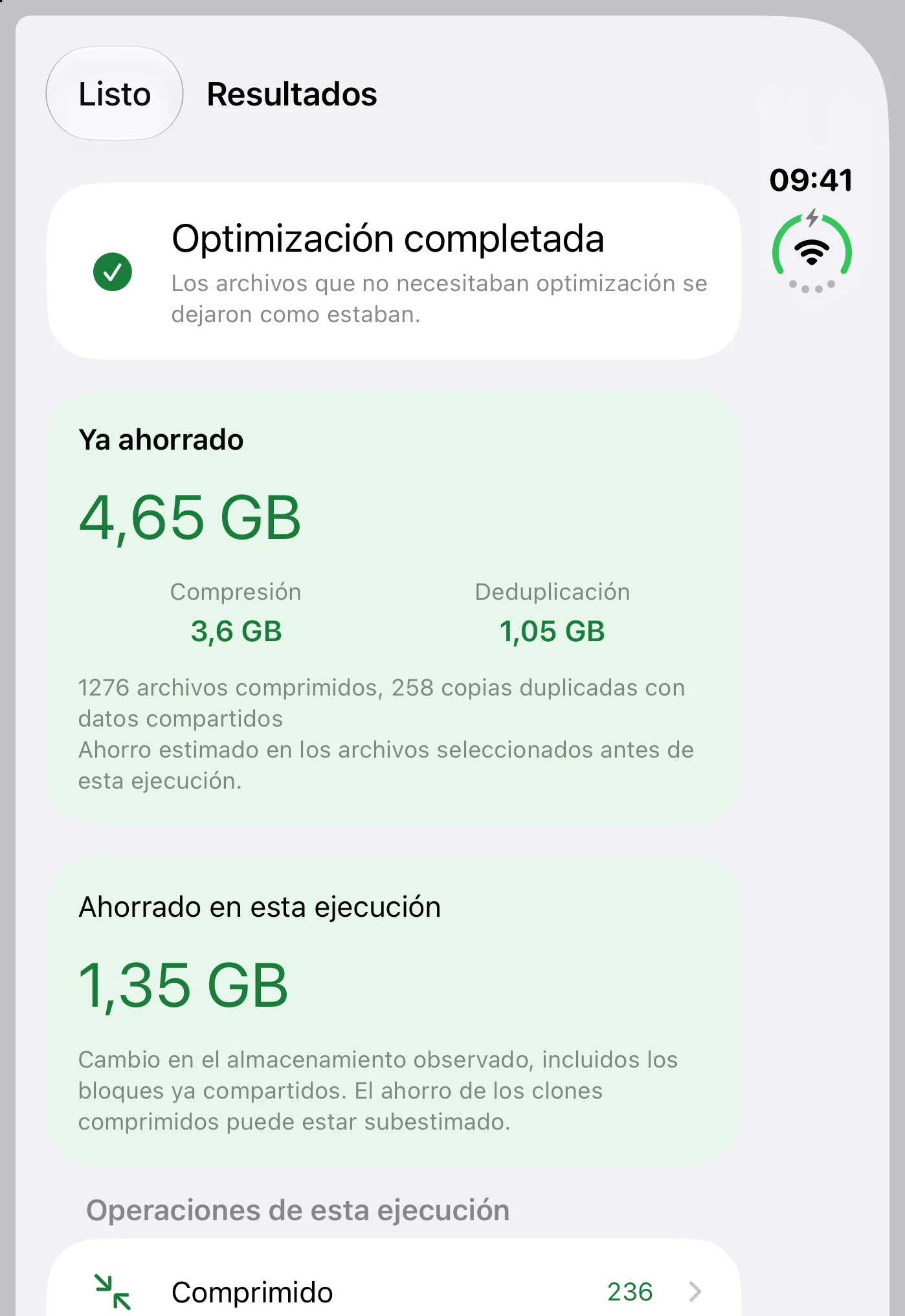
Mira recuentos y estados al analizar, comparar y optimizar. Pausa y reanuda cuando necesites. Los resultados separan ahorro nuevo y existente, y Actividad registra operaciones completadas, omitidas y fallidas.
Elige el flujo de cada carpeta
Elige una de las siete combinaciones de etapas y un perfil de limpieza para cada ubicación guardada.
Ve el resultado de esta ejecución
Distingue ahorro nuevo y previo con recuentos de archivos comprimidos, deduplicados y omitidos.
Las capturas usan datos de ejemplo. El ahorro depende de tus archivos y ajustes.
Limpieza opcional en 1.2.0
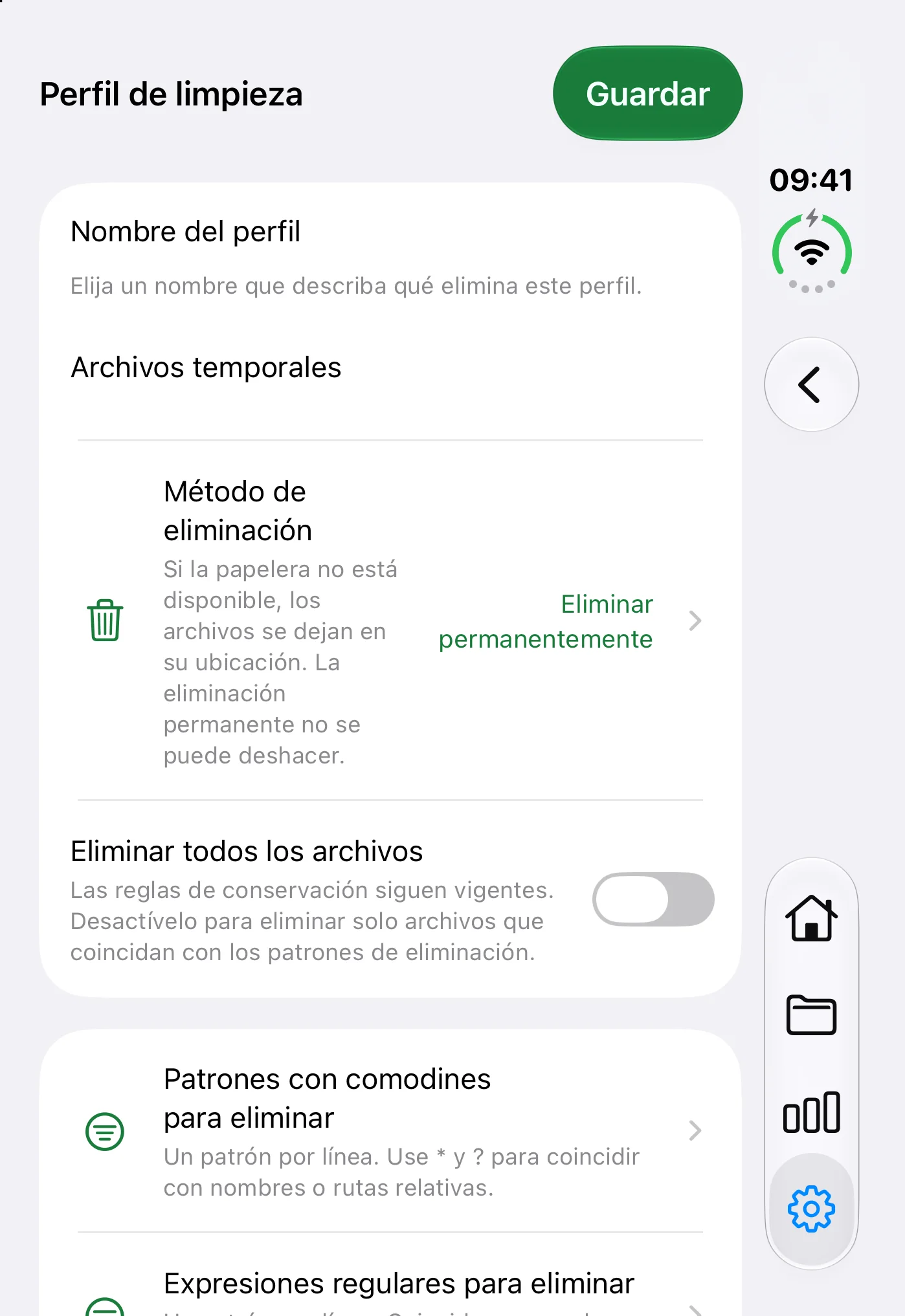
Reglas para conservar. Limpieza para ordenar.
Empieza con un perfil editable para registros o archivos temporales. Busca nombres o rutas relativas con máscaras o expresiones regulares y añade reglas para conservar los archivos y carpetas que quieras proteger.
Elige un método de eliminación por perfil. La eliminación permanente no se puede deshacer. Mover a la papelera depende de la ubicación y no está disponible en todas partes en iOS. Si no se admite, el elemento permanece en su lugar. Los elementos recuperables pueden seguir ocupando espacio.
Para eliminar registros automáticamente, elige un perfil de limpieza para una carpeta guardada y prográmalo con Atajos de Apple. La limpieza se ejecuta antes de las etapas de deduplicación y compresión que estén activadas. DiskPress no supervisa carpetas continuamente.
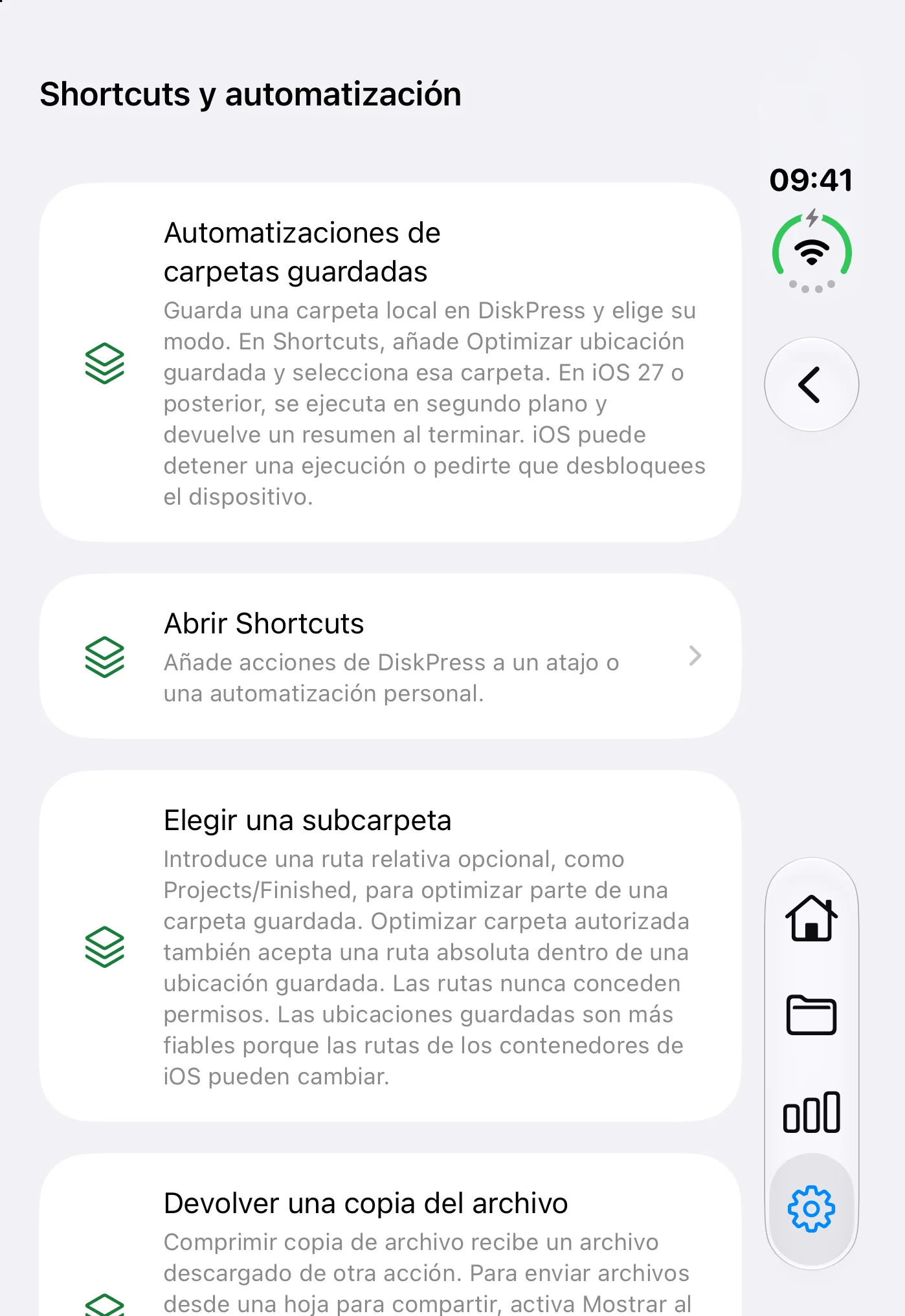
Añade la optimización a un atajo que ejecutes, compartas o programes en Atajos de Apple. DiskPress usa los ajustes de la carpeta guardada, incluidos su perfil de limpieza, etapas activadas y exclusiones.
iOS y iPadOS 16 o posterior
Empieza con tus carpetas guardadas
Lista carpetas y usa Iniciar optimización de ubicación para abrir DiskPress. Inicia el trabajo sin esperar un resultado final.
Abre Automatización de una carpeta para Añadir atajo de ubicación y ayuda. Crea y programa el flujo en Atajos.
iOS y iPadOS 27 o posterior
Procesa una carpeta en segundo plano
Optimizar ubicación guardada procesa una carpeta o subcarpeta y devuelve un resumen. Optimizar carpeta autorizada acepta una ruta dentro de una ubicación ya autorizada.
El sistema puede detener el trabajo o pedir desbloqueo. Estas acciones no supervisan continuamente archivos nuevos o modificados.
Crea un flujo con Atajos
Sigue las instrucciones integradas para carpetas guardadas, subcarpetas, atajos compartidos y copias de archivos.
Devuelve un archivo a tu atajo
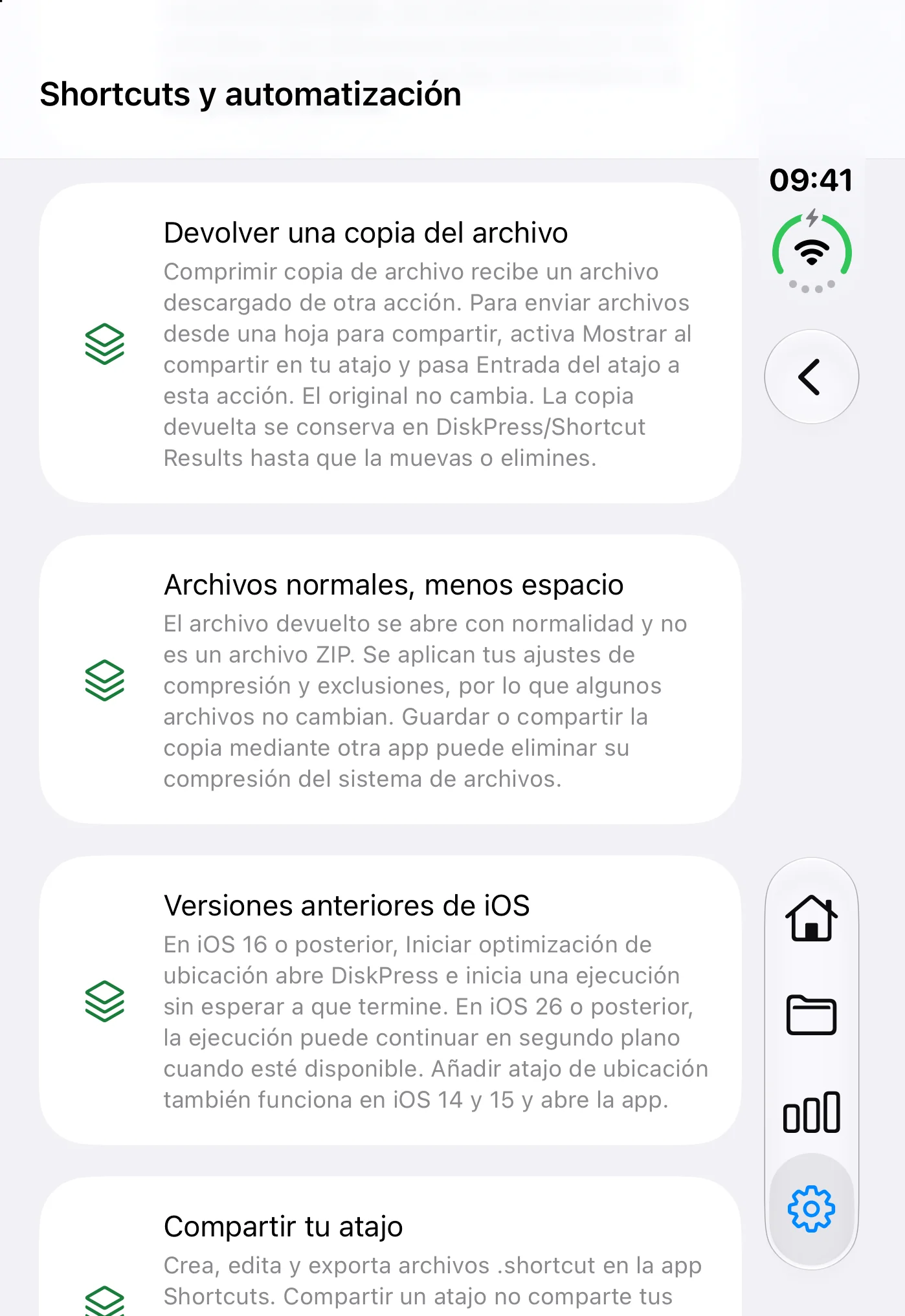
Usa Comprimir copia de archivo desde iOS 27 con otra acción o un atajo en la hoja para compartir.
Un atajo no concede permisos. Autoriza primero la carpeta en DiskPress. Una ruta no da acceso y compartir un atajo no comparte permisos. Las ubicaciones guardadas son más fiables que rutas absolutas de contenedores que pueden cambiar.
Comprimir copia de archivo - iOS y iPadOS 27 o posterior
Conserva el original. Recibe una copia aparte.
Pasa un archivo de otra acción o de la hoja para compartir. DiskPress devuelve una copia con compresión nativa si es apta, sin tocar el original. Es un archivo normal, no ZIP.
Tus reglas de compresión siguen aplicándose
Respeta ajustes y exclusiones. Contenidos incompatibles o ya comprimidos pueden dar una copia sin comprimir. No reemplaza ni reduce el espacio del original.
La salida queda en DiskPress/Shortcut Results hasta moverla o borrarla. Conservar ambos archivos puede ocupar más espacio.
Importa dónde lo guardes
Otras apps o proveedores pueden quitar la compresión al guardar o copiar. El archivo sigue legible, pero el ahorro puede perderse.
Procesar una copia no da permiso para optimizar el original en la nube o Fotos.
Para archivos, no todo el dispositivo
Un límite claro. Tus carpetas locales.
Archivos muestra muchos tipos de almacenamiento. DiskPress for Files solo trabaja con archivos APFS locales compatibles, modificables y autorizados.
Un buen punto de partida
Elige una carpeta compatible dentro de "En mi iPhone" o "En mi iPad", no la raíz. Documentos estables y proyectos terminados son buenos candidatos.
Los archivos ya comprimidos pueden ahorrar poco o nada. También importan los permisos y las operaciones admitidas por el proveedor.
No es un optimizador de fotos o vídeos
No comprime ni deduplica Fotos, iCloud Drive, otras nubes o redes, apps instaladas ni rutas protegidas del sistema o apps. No procesa fotos ni vídeos de Fotos.
Ver algo en Archivos no lo convierte en un archivo local compatible. Descargarlo de la nube no hace compatible la ubicación del proveedor.
Mantén una copia de seguridad independiente. Optimizar reescribe archivos y añade escrituras. Prefiere archivos estables. Verificación y recuperación ayudan, pero no sustituyen una copia de seguridad.
Mismo motor, distintas plataformas
Un propósito. Distintas formas de trabajar.
Ambas apps ofrecen compresión nativa, deduplicación y perfiles de limpieza opcionales. Mac añade supervisión automática de carpetas y una CLI para compresión y deduplicación. iPhone y iPad usan Atajos de Apple para programar flujos.
Funciones de DiskPress for Mac y DiskPress for Files
Función
DiskPress para Mac
DiskPress for Files
Compresión y deduplicación APFS
Sí, con el motor compartido
Sí, con el mismo motor
Perfiles de limpieza y reglas de conservación
Sí
Sí
Trabajo puntual y ubicaciones guardadas
Sí
Sí
Supervisión continua de carpetas
Optimización periódica opcional
Sin supervisión continua
Automatización
CLI para scripts y agentes de IA
Atajos desde iOS 16, carpetas en segundo plano y Comprimir copia de archivo desde iOS 27
Línea de comandos y barra de menús
CLI y controles de barra de menús
Sin CLI ni barra de menús
Almacenamiento compatible
Archivos locales aptos y volúmenes externos compatibles
Archivos locales aptos de Archivos, no fotos o vídeos de Fotos, nube ni rutas protegidas
Dónde conseguirlo
Mac App Store o Setapp, mismas funciones de Mac
App separada de App Store para iPhone y iPad
Trabajar en segundo plano no es supervisar
Desde iOS/iPadOS 26, una tarea iniciada en la app puede continuar en segundo plano si el sistema lo permite. Desde iOS 27, Atajos también procesa carpetas guardadas así. El sistema puede detenerla o pedir desbloqueo.
Puedes programar atajos, pero DiskPress no vigila continuamente cambios. No hay CLI ni modo de barra de menús en iOS.
El ahorro no necesita la app
Al terminar, compresión y clones funcionan sin ejecutar DiskPress for Files. Ediciones, copias o reemplazos pueden cambiar el ahorro.
Conserva tus archivos y ábrelos normalmente. Sin lector adicional.
Privacidad desde el diseño
Tu dispositivo. Tus archivos.
DiskPress for Files no se conecta a internet. Sin cuenta propia, analítica, telemetría ni subidas. Ajustes, permisos, Actividad y recuperación quedan en tu dispositivo.
Tú eliges compartir informes o pasar archivos a un atajo. Otras acciones tienen sus propias prácticas de privacidad. Los enlaces se abren en el navegador.
Interfaz táctil con progreso en tiempo real, carpetas y Actividad. Requiere iOS/iPadOS 14 o posterior y APFS local compatible.
Atajos requiere iOS 16, continuar una tarea de la app en segundo plano requiere iOS 26, y acciones de carpetas en segundo plano y copias comprimidas requieren iOS 27. Igual para iPadOS.
Creado por Ighor July, desarrollador de la versión Mac. Compras individuales de Mac, Setapp y Storage Saver Duo no incluyen esta app.
¿Las tres apps? Storage Saver Trio incluye DiskPress for Mac, App Archiver para Mac y DiskPress for Files para iPhone y iPad en un paquete.
Es la app de iPhone y iPad con el mismo motor de Mac. Reduce el espacio físico de archivos locales compatibles sin cambiar contenido ni extraer archivos. Optimiza una vez, guarda carpetas con sus modos o usa Atajos en iOS compatible. Sin supervisión continua ni CLI.
Ya está en App Store. Consulta precio, disponibilidad regional y requisitos.
Requiere iOS/iPadOS 14 y almacenamiento APFS local compatible y modificable. Atajos desde iOS 16 y acciones avanzadas desde iOS 27. Igual para iPadOS.
Es una app separada. Una compra individual de Mac, Setapp o Storage Saver Duo no la incluye. Ver condiciones para iPhone y iPad.
Storage Saver Trio incluye DiskPress for Mac, App Archiver para Mac y DiskPress for Files. A diferencia de Duo, también incluye iPhone y iPad. Consulta precio, disponibilidad y requisitos en la ficha.
¿Qué archivos puedo optimizar en iPhone o iPad?
Solo archivos APFS locales aptos y modificables autorizados en el selector. Elige una carpeta dentro de "En mi iPhone" o "En mi iPad", no la raíz. Optimiza una ubicación, todas las incluidas o una selección puntual.
Optimiza archivos locales, no fotos ni vídeos. No admite Fotos, iCloud Drive, otras nubes o redes, apps instaladas ni rutas protegidas. No procesa fotos ni vídeos de Fotos.
Aparecer en Archivos o descargarse de la nube no hace compatible su ubicación. Algunas carpetas locales también restringen operaciones necesarias.
Al elegir archivos individuales puede necesitarse permiso de su carpeta para reemplazo y recuperación seguros. Formatos ya comprimidos se excluyen por defecto y suelen ahorrar poco.
¿Puede optimizar automáticamente o en segundo plano en iOS?
Puedes crear y programar Atajos. No hay supervisión continua, CLI ni barra de menús. Guardar una carpeta no activa vigilancia.
Desde iOS/iPadOS 26, la app puede continuar en segundo plano si el sistema lo permite. Desde 27, Atajos puede procesar carpetas y subcarpetas y devolver un resumen. El sistema puede detenerlas o pedir desbloqueo. No añade supervisión.
En sistemas anteriores o sin permiso, vuelve a DiskPress para reanudar. Ver acciones y requisitos. Para supervisión continua o CLI, usa DiskPress for Mac.
¿Cómo uso DiskPress for Files con Atajos?
Autoriza una carpeta local y guárdala. Elige modo y exclusiones. Automatización ofrece Añadir atajo de ubicación y ayuda. Crea, comparte y programa en Atajos.
Desde iOS/iPadOS 16 puedes listar carpetas e Iniciar optimización de ubicación abre DiskPress con sus ajustes. No espera el resultado.
Desde iOS/iPadOS 27, Optimizar ubicación guardada procesa carpetas o subcarpetas relativas en segundo plano con resumen. Optimizar carpeta autorizada acepta rutas dentro de ubicaciones autorizadas. Copiar ruta está en Automatización. El sistema puede detener el trabajo o pedir desbloqueo.
Las rutas no dan permisos. Quien reciba un atajo debe autorizar su propia carpeta. Las rutas de contenedores pueden cambiar, por eso es más fiable guardar ubicaciones. Ver resumen de Atajos.
¿Qué devuelve Comprimir copia de archivo?
Desde iOS/iPadOS 27 recibe un archivo de otra acción o de compartir y devuelve una copia aparte sin tocar el original. Es un archivo normal comprimido nativamente si es apto, no ZIP.
Ajustes y exclusiones pueden dejar copias sin comprimir. La salida queda en DiskPress/Shortcut Results hasta moverla o borrarla. Guardar original y resultado puede ocupar más. No reduce el original ni optimiza su proveedor.
Guardar o compartir por otra app puede eliminar compresión y ahorro, no la legibilidad. Esto no habilita Fotos, nube ni rutas protegidas. Ver cómo funcionan las copias comprimidas.
¿Seguirán abriéndose mis archivos y cuánto ahorraré?
Conservan contenido, nombre y ubicación. El sistema los lee sin DiskPress incluso al cerrarlo. Los clones APFS son independientes, editar uno no cambia otro.
El ahorro depende de contenido, compresión previa, duplicados, ajustes y sobrecarga. Medios comprimidos pueden no ahorrar. La deduplicación es estimada, no promete igual aumento de espacio libre. Editar, copiar o reemplazar puede cambiarlo.
Elige archivos estables, conserva copias de seguridad y deja terminar cancelaciones o recuperación. Optimizar reescribe, evita repetirlo en carpetas muy activas.
¿Cómo funciona la limpieza en iPhone y iPad?
La limpieza usa el perfil que selecciones en ubicaciones locales guardadas compatibles. Busca nombres o rutas relativas, añade reglas de conservación y elige el método de eliminación. La limpieza respeta la protección de archivos recientes y conserva la carpeta raíz seleccionada.
iOS no tiene una papelera universal para todas las ubicaciones. Si una ubicación no admite mover a la papelera, el elemento permanece en su lugar. La eliminación permanente no se puede deshacer. Revisa los perfiles antes de programar flujos de carpetas guardadas con Atajos.
¿DiskPress for Files se conecta a internet?
No. Sin conexiones, analítica, telemetría, subidas ni cuenta propia. Ajustes, permisos, metadatos, Actividad y recuperación quedan en el dispositivo.
Tú decides exportar y compartir informes o pasar información, resúmenes y archivos a Atajos. Revisa datos privados. Otras acciones controlan su almacenamiento y transmisión.
Los enlaces usan el navegador y la privacidad del sitio. Apple gestiona por separado App Store y analítica del sistema que decidas compartir. Ver privacidad de iPhone y iPad. No se aplican Setapp ni diagnóstico Mac.