
Zwei Techniken gemeinsam
Komprimiere geeignete Dateien und teile geprüfte identische Daten über APFS-Klone statt Hardlinks. Jede Kopie bleibt unabhängig bearbeitbar.
Klone verstehenDiskPress for Files für iPhone und iPad
Viele Dokumente und Projektdateien auf deinem Gerät? Unterstützte lokale Dateien brauchen weniger Platz und bleiben genau dort, wo sie hingehören.
DiskPress for Files bringt dieselbe verlustfreie Kompression und APFS-Deduplizierung vom Mac auf iPhone und iPad. Inhalte bleiben gleich, Dateien öffnen normal. Keine Archive zum Entpacken.
Optimiere einmalig, halte Lieblingsordner bereit oder nutze Apple-Kurzbefehle. Aktionen ab iOS 16, Hintergrundordner und komprimierte Kopien ab iOS 27.
Für iPhone und iPad. Preis und Kompatibilität findest du im Store-Eintrag.
Für lokale Dateien, nicht Foto- oder Videooptimierung. Fotomediathek, Cloudspeicher und geschützte Pfade sind ausgeschlossen. Unterstützung ansehen.
Mit DiskPress for Mac vergleichen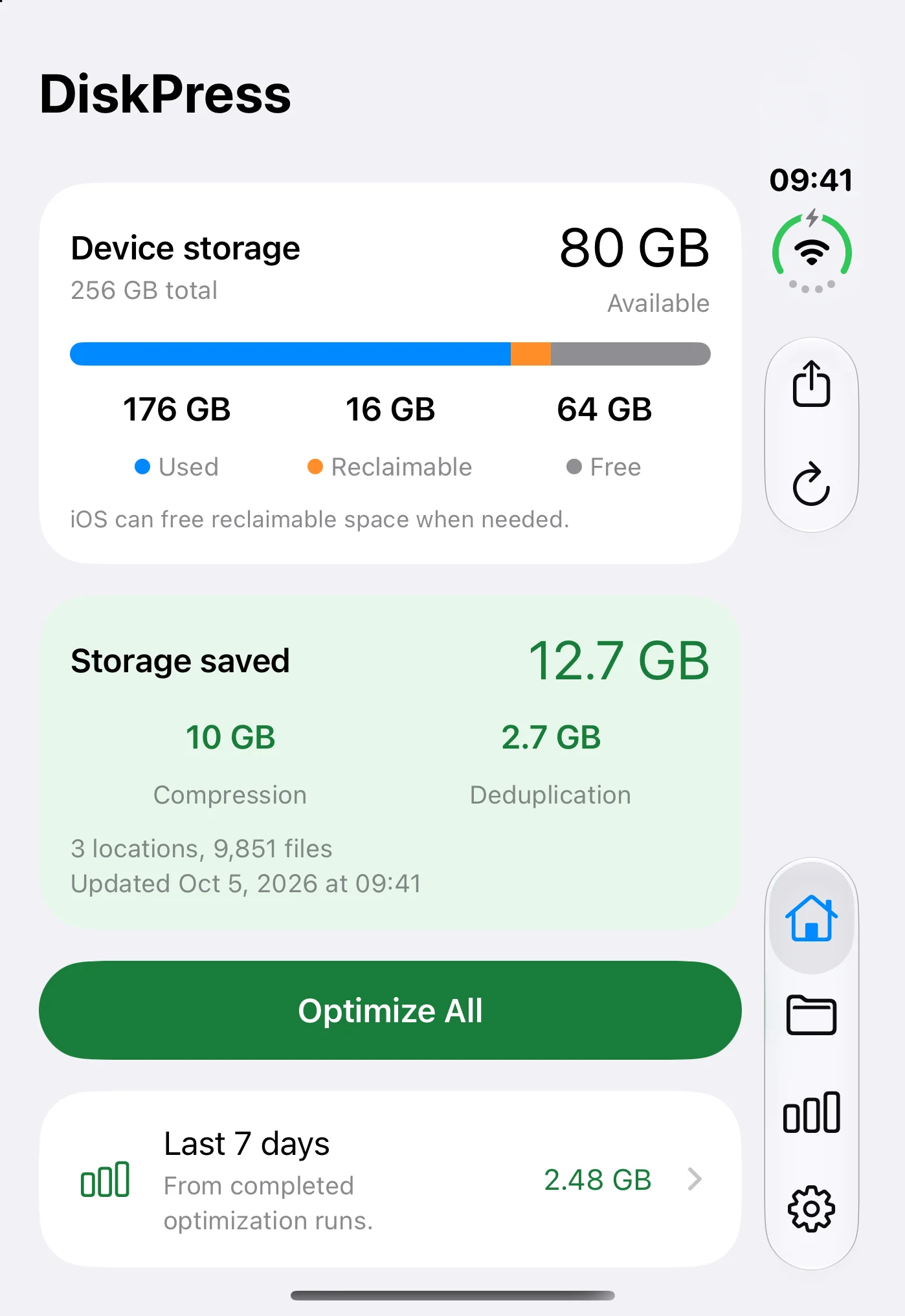
Bewusst und lokal arbeiten
Wähle lokale Ordner oder einzelne Dateien, prüfe die Auswahl, bestimme den Modus und starte, wenn du bereit bist.
Komprimiere geeignete Dateien und teile geprüfte identische Daten über APFS-Klone statt Hardlinks. Jede Kopie bleibt unabhängig bearbeitbar.
Klone verstehenWähle Nur komprimieren, Deduplizieren und komprimieren oder Nur deduplizieren. Speichere Orte, optimiere sie einzeln oder nimm ausgewählte in Alle optimieren auf.
Lege Ausschlüsse, Mindestersparnis, Größenlimits, Schutz neuer Dateien und Leistung fest. Lasse Ungeeignetes aus und konzentriere dich auf lohnende Daten.
Verfolge Dateizahlen und Status beim Scannen, Vergleichen und Optimieren. Pausiere und setze fort. Ergebnisse trennen neue und vorhandene Einsparungen, Aktivität zeigt Erfolge, Übersprungenes und Fehler.
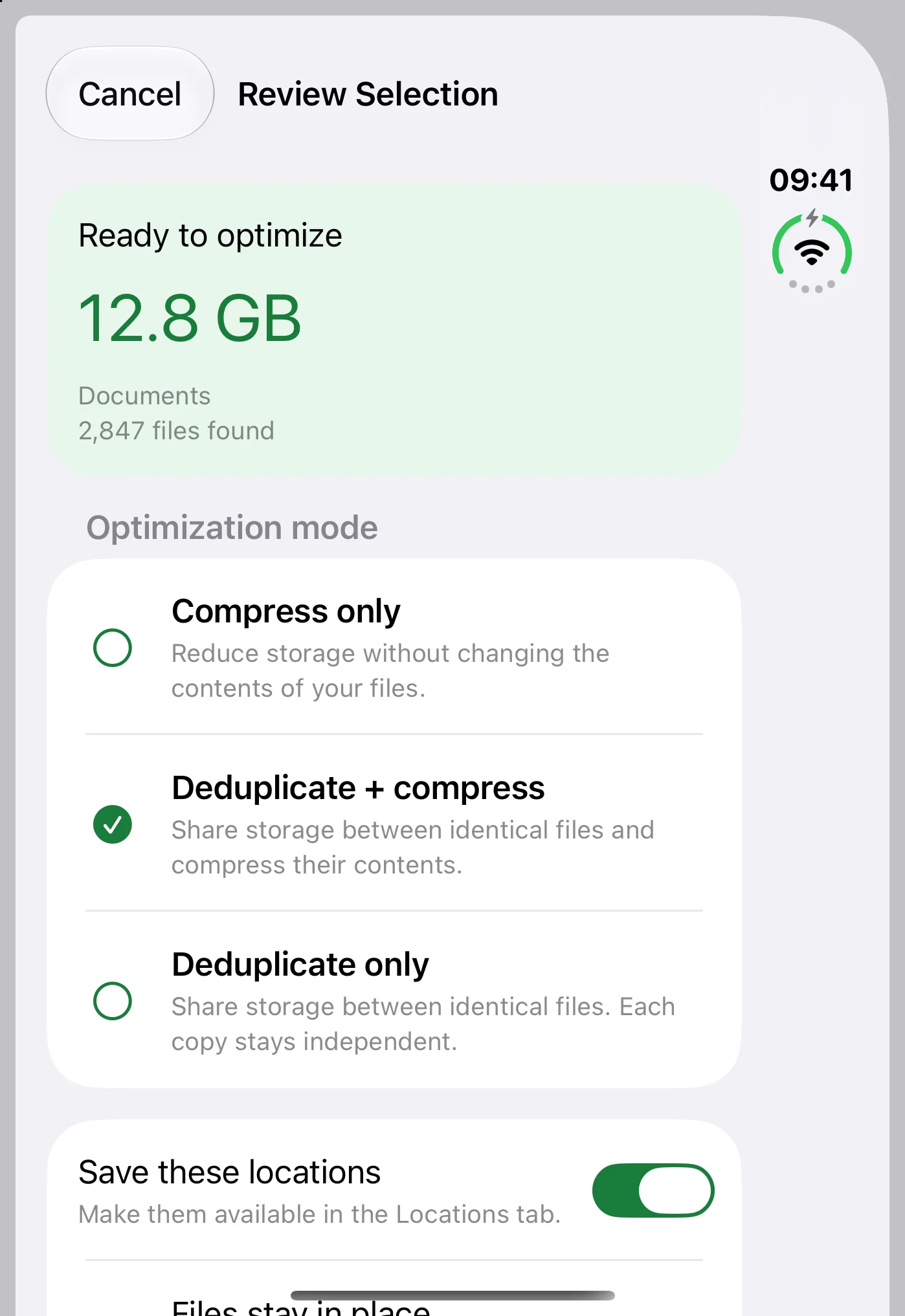
Prüfe Dateien, wähle den Modus und entscheide, ob du Orte speichern möchtest.
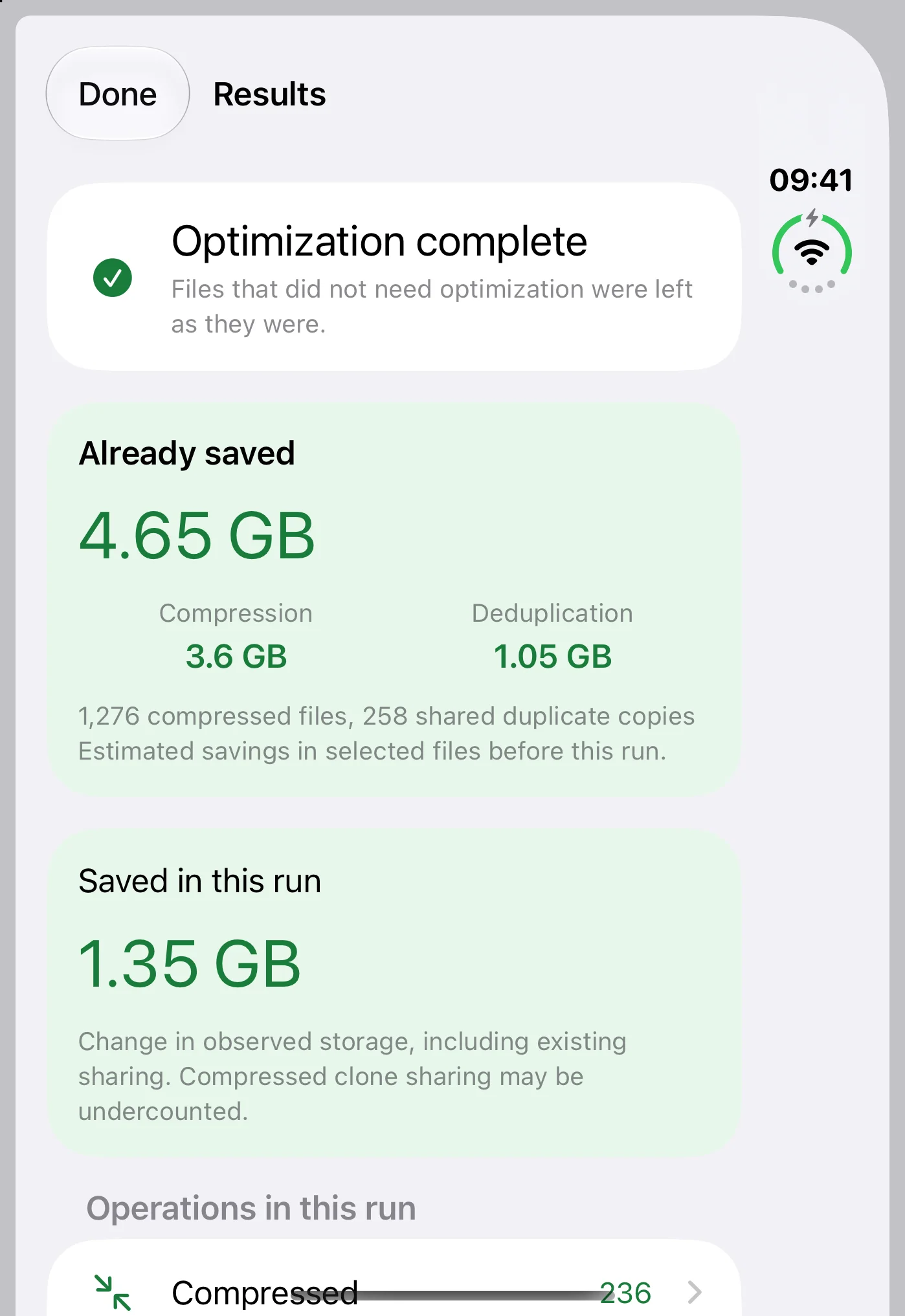
Neue und vorhandene Einsparungen getrennt, mit Zahlen komprimierter, deduplizierter und übersprungener Dateien.
Screenshots zeigen Beispieldaten. Einsparungen hängen von Dateien und Einstellungen ab.
Funktioniert mit Apple-Kurzbefehlen
Füge Optimierung zu ausführbaren, teilbaren oder geplanten Kurzbefehlen hinzu. DiskPress nutzt gespeicherte Ordneroptionen einschließlich Modus und Ausschlüssen.
iOS und iPadOS ab 16
Liste gespeicherte Ordner auf und öffne mit Ortsoptimierung starten DiskPress. Die Aktion startet den Lauf, wartet aber nicht auf ein Ergebnis.
Öffne Automatisierung eines gespeicherten Ordners für Ortskurzbefehl hinzufügen und Hilfe. Erstelle und plane den Ablauf in Kurzbefehle.
iOS und iPadOS ab 27
Gespeicherten Ort optimieren verarbeitet einen Ordner oder Unterordner und liefert eine Zusammenfassung. Autorisierten Ordner optimieren akzeptiert einen Pfad innerhalb eines bereits freigegebenen Orts.
Das System kann Hintergrundarbeit stoppen oder Entsperren verlangen. Keine kontinuierliche Überwachung neuer oder geänderter Dateien.
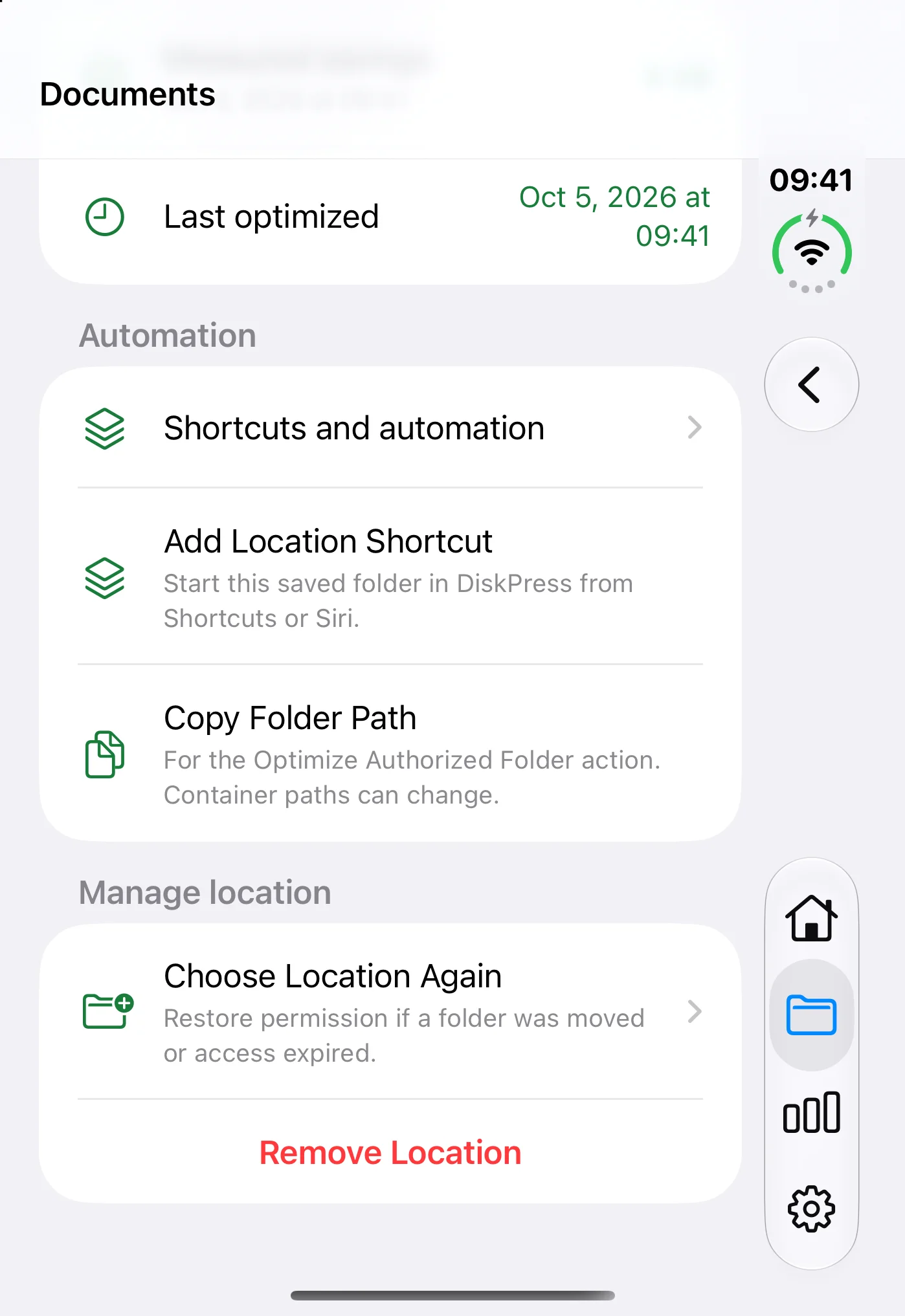
Automatisierung bündelt ab iOS 27 Hilfe, Ortskurzbefehl hinzufügen und Ordnerpfad kopieren.
Nutze Dateikopie komprimieren ab iOS 27 mit Eingaben aus anderen Aktionen oder dem Teilen-Menü.
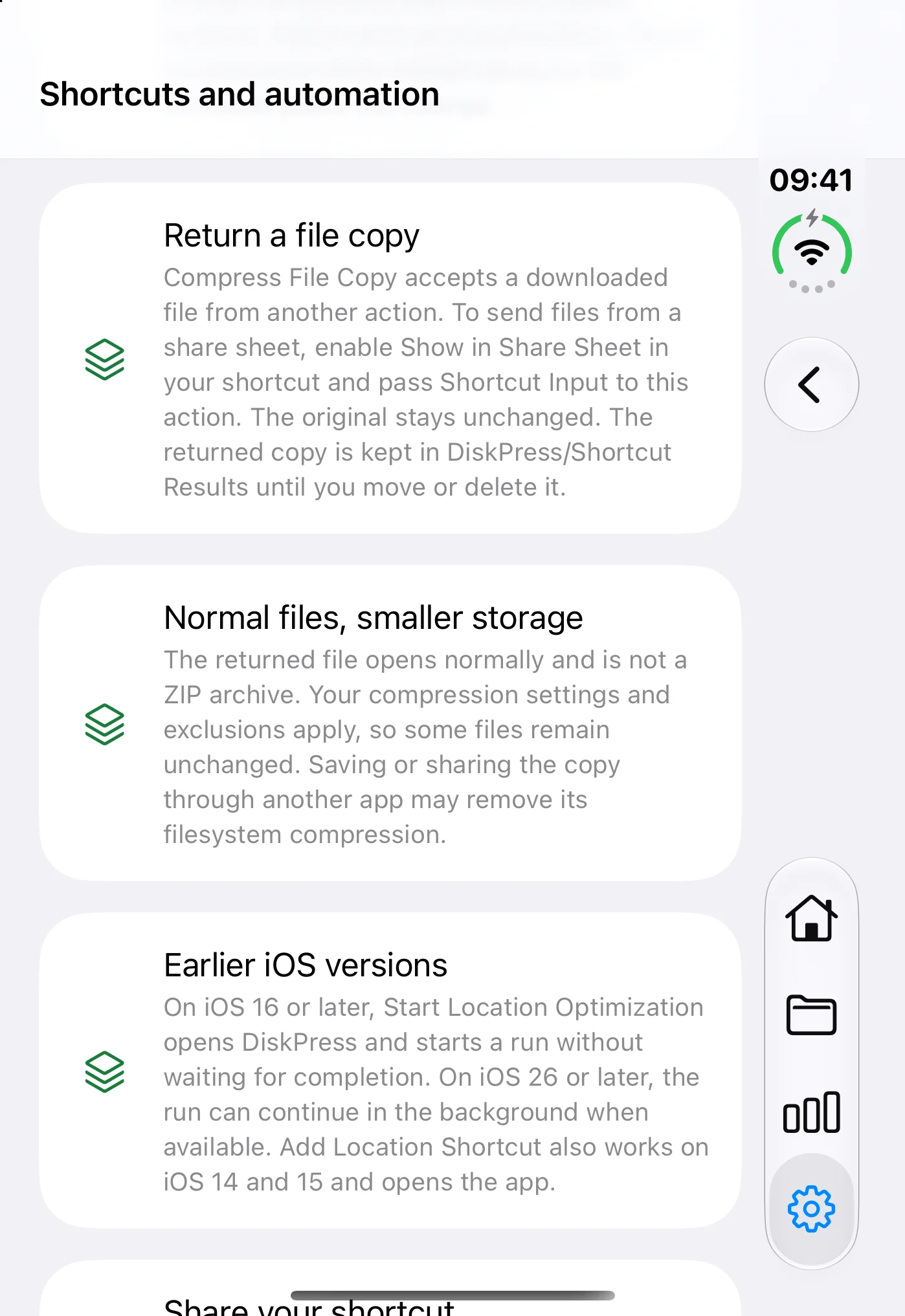
Ein Kurzbefehl gewährt keine Rechte. Autorisiere den Ordner zuerst in DiskPress. Pfade allein geben keinen Zugriff, Teilen überträgt keine Berechtigungen. Gespeicherte Orte sind verlässlicher als veränderliche absolute Containerpfade.
Dateikopie komprimieren - iOS und iPadOS ab 27
Übergib eine Datei aus einer Aktion oder dem Teilen-Menü. DiskPress liefert bei Eignung eine separat nativ komprimierte Datei. Das Original bleibt unverändert. Eine normale Datei, kein ZIP-Archiv.
Einstellungen und Ausschlüsse gelten. Ungeeignete oder bereits komprimierte Inhalte können eine unkomprimierte Kopie ergeben. Die Quelle wird nicht ersetzt und dort kein Platz frei.
Ergebnisse bleiben in DiskPress/Shortcut Results, bis du sie bewegst oder löschst. Beide Dateien können zusätzlichen Platz brauchen.
Andere Apps oder Anbieter können beim Speichern oder Kopieren native Kompression entfernen. Die Datei bleibt lesbar, die Einsparung eventuell nicht.
Eine Eingabekopie zu verarbeiten erlaubt keinen Zugriff auf das Original in Cloud oder Fotomediathek.
Für Dateien, nicht alles auf dem Gerät
Dateien zeigt viele Speicherarten. DiskPress for Files verarbeitet nur unterstützte, beschreibbare lokale APFS-Dateien mit deiner Freigabe.
Wähle einen unterstützten Unterordner in "Auf meinem iPhone" oder "Auf meinem iPad", nicht die oberste Ebene. Stabile Dokumente und abgeschlossene Projekte eignen sich gut.
Bereits komprimierte Dateien sparen wenig oder nichts. Eignung hängt auch von Ordnerrechten und erlaubten Anbieteroperationen ab.
Fotomediathek, iCloud Drive, andere Cloud-/Netzwerkanbieter, installierte Apps und geschützte System- oder App-Pfade sind ausgeschlossen. Fotos und Videos in Fotos werden nicht verarbeitet.
Ein Eintrag in Dateien ist nicht automatisch eine unterstützte lokale Datei. Das Herunterladen eines Cloudobjekts macht dessen Anbieterort nicht zu einem unterstützten Ziel.
Halte ein unabhängiges Backup. Optimierung schreibt Dateien am Ort neu. Bevorzuge stabile Dateien statt dauernder Änderungen. Prüfungen und Wiederherstellung helfen, ersetzen aber kein Backup.
Gleiche Engine, andere Plattformen
Beide Apps reduzieren physischen Speicher ohne Inhaltsänderung. Mac ergänzt Dauerüberwachung und CLI. iPhone und iPad verbinden lokale Ordner mit Kurzbefehlen.
| Funktion | DiskPress für Mac | DiskPress for Files |
|---|---|---|
| Kompression und APFS-Deduplizierung | Ja, mit gemeinsamer Engine | Ja, mit derselben Engine |
| Einmalige Läufe und gespeicherte Orte | Ja | Ja |
| Kontinuierliche Ordnerüberwachung | Optionale regelmäßige Optimierung | Keine kontinuierliche Überwachung |
| Automatisierung | CLI für Skripte und KI-Agenten | Kurzbefehle ab iOS 16, Hintergrundordner und Dateikopie komprimieren ab iOS 27 |
| Kommandozeile und Menüleiste | CLI und Menüleistensteuerung | Keine CLI oder Menüleiste |
| Unterstützter Speicher | Geeignete lokale Dateien und externe Volumes | Geeignete lokale Dateien aus Dateien, keine Fotos oder Videos der Fotomediathek, Cloud oder geschützten Pfade |
| Bezugsquelle | Mac App Store oder Setapp, gleiche Mac-Funktionen | Separate App Store-App für iPhone und iPad |
Ab iOS/iPadOS 26 kann ein App-Lauf im Hintergrund weitergehen, wenn das System erlaubt. Ab iOS 27 können Kurzbefehle gespeicherte Ordner im Hintergrund bearbeiten. Das System kann stoppen oder Entsperren verlangen.
Du kannst Kurzbefehle planen, aber DiskPress überwacht Ordner nicht ständig. Keine iOS-CLI oder Menüleiste.
Nach Abschluss bleiben native Kompression und Klone ohne laufende App erhalten. Änderungen, Kopien und Ersetzungen können Einsparungen verändern.
Behalte Dateien und öffne sie normal. Kein separates Leseprogramm.
Datenschutz von Grund auf
DiskPress for Files verbindet sich nicht mit dem Internet. Kein eigenes Konto, keine Analysen, Telemetrie oder Uploads. Einstellungen, Rechte, Aktivität und Wiederherstellung bleiben lokal.
Du entscheidest über geteilte Berichte oder Übergaben an Kurzbefehle. Folgeaktionen haben eigene Datenschutzregeln. Weblinks öffnen im Browser.
Datenschutz für iPhone und iPad lesenFür iPhone und iPad entwickelt
Eine eigene Touch-Oberfläche mit Live-Fortschritt, Ordnern und Aktivität. Benötigt iOS/iPadOS ab 14 und unterstützten lokalen APFS-Speicher.
Kurzbefehle ab iOS 16, Fortsetzen eines App-Laufs im Hintergrund ab 26, Hintergrundordner und Dateikopie komprimieren ab 27. Für iPadOS gelten dieselben Versionen.
Von Ighor July, Entwickler der Mac-App. Einzelne Mac-Käufe, Setapp und Storage Saver Duo enthalten diese App nicht.
Alle drei? Storage Saver Trio enthält DiskPress for Mac, App Archiver für Mac und DiskPress for Files für iPhone und iPad im App Store-Bundle.
Bedingungen für iPhone und iPadDie iPhone-/iPad-App nutzt dieselbe Engine wie DiskPress for Mac. Unterstützte lokale Dateien brauchen weniger physischen Platz, ohne Inhaltsänderung oder Entpacken. Optimiere einmalig, speichere Ordner mit eigenen Modi oder nutze Kurzbefehle auf kompatiblem iOS. Keine Dauerüberwachung oder CLI.
Jetzt im App Store. Preise, regionale Verfügbarkeit und Anforderungen stehen im Eintrag.
Benötigt iOS/iPadOS ab 14 und beschreibbaren lokalen APFS-Speicher. Kurzbefehle ab iOS 16, erweiterte Hintergrundaktionen ab 27. Dieselben Anforderungen gelten für iPadOS.
Eine separate App. Einzelne Mac-Käufe, Setapp oder Storage Saver Duo enthalten sie nicht. Siehe iPhone-/iPad-Bedingungen.
Storage Saver Trio enthält DiskPress for Mac, App Archiver für Mac und DiskPress for Files. Anders als Duo enthält Trio auch die iPhone-/iPad-App. Preise, Verfügbarkeit und Anforderungen im Bundle-Eintrag.
Nur unterstützte beschreibbare lokale APFS-Dateien mit Freigabe im Dateien-Dialog. Wähle einen Unterordner von "Auf meinem iPhone/iPad", nicht die Wurzel. Optimiere gespeicherte Orte einzeln, ausgewählte gemeinsam oder eine einmalige Datei-/Ordnerauswahl.
Ein lokaler Dateioptimierer, kein Foto-/Videotool. Fotomediathek, iCloud Drive, andere Cloud-/Netzwerkanbieter, installierte Apps und geschützte Pfade sind ausgeschlossen. Bilder und Videos der Fotos-App werden nicht verarbeitet.
Sichtbarkeit in Dateien oder ein Cloud-Download macht einen Anbieterort nicht kompatibel. Auch lokale Ordner können nötige Operationen einschränken.
Einzeldateien können zusätzlich Ordnerzugriff für sicheren Ersatz und Wiederherstellung benötigen. Übliche komprimierte Formate sind standardmäßig ausgeschlossen und sparen meist wenig.
Du kannst Kurzbefehle erstellen und planen. DiskPress for Files überwacht nicht dauerhaft und hat weder CLI noch Menüleiste. Einen Ordner zu speichern aktiviert keine Überwachung.
Ab iOS/iPadOS 26 kann ein App-Lauf mit Systemfreigabe weiterlaufen. Ab 27 können Kurzbefehle Ordner oder Unterordner im Hintergrund bearbeiten und Ergebnisse liefern. Das System kann stoppen oder Entsperren verlangen. Das ist keine automatische Überwachung.
Auf älteren Systemen oder ohne Erlaubnis kehre zum Fortsetzen in die App zurück. Siehe Kurzbefehle und Voraussetzungen. Dauerüberwachung und CLI bietet DiskPress for Mac.
Autorisiere einen lokalen Ordner, speichere ihn und wähle Modus und Ausschlüsse. Automatisierung bietet Ortskurzbefehl und Hilfe. Erstelle, teile und plane den Ablauf in Kurzbefehle.
Ab iOS/iPadOS 16 lassen sich Ordner auflisten. Ortsoptimierung starten öffnet DiskPress und nutzt die Ordneroptionen, ohne auf das Ergebnis zu warten.
Ab iOS/iPadOS 27 optimiert Gespeicherten Ort optimieren Ordner oder relative Unterordner im Hintergrund und liefert eine Zusammenfassung. Autorisierten Ordner optimieren akzeptiert Pfade innerhalb freigegebener Orte. Pfadkopie steht unter Automatisierung bereit. Das System kann stoppen oder Entsperren verlangen.
Pfade gewähren keine Rechte. Empfänger geteilter Kurzbefehle müssen eigene Ordner autorisieren. Containerpfade können sich ändern, gespeicherte Orte sind zuverlässiger als absolute Pfade. Siehe Kurzbefehle-Übersicht.
Ab iOS/iPadOS 27 nimmt die Aktion Dateien aus anderen Aktionen oder dem Teilen-Menü an. Sie liefert eine separate Kopie, Original unverändert. Bei Eignung nativ komprimiert, kein ZIP.
Regeln und Ausschlüsse können Kopien unkomprimiert lassen. Ausgabe bleibt in DiskPress/Shortcut Results bis zum Verschieben oder Löschen. Beide Kopien können mehr Platz benötigen. Die Quelle und ihr Anbieter werden nicht optimiert.
Andere Apps oder Anbieter können beim Speichern/Teilen Kompression und Ersparnis entfernen. Inhalte bleiben lesbar. Fotos, Cloud und geschützte Pfade werden dadurch nicht unterstützt. So funktionieren komprimierte Kopien.
Erfolgreich optimierte Dateien behalten Inhalt, Namen und Ort. Das System liest sie ohne DiskPress, auch nach App-Ende. APFS-Klone bleiben getrennt, Bearbeitung einer Datei ändert die andere nicht.
Ersparnis hängt von Inhalt, Kompression, Duplikaten, Optionen und Dateisystemaufwand ab. Komprimierte Medien sparen oft nichts. Deduplizierung ist eine Schätzung, kein gleich großer Anstieg freien Speichers. Änderungen und Kopien können sie verändern.
Wähle stabile Dateien, halte Backups und lass Abbruch oder Wiederherstellung abschließen. Optimierung schreibt neu. Vermeide wiederholte Verarbeitung stark veränderlicher Ordner.
Nein. Keine Internetverbindungen, Analysen, Telemetrie, Uploads oder eigenes Konto. Einstellungen, Zugriffslesezeichen, Metadaten, Aktivität und Wiederherstellung bleiben lokal.
Du entscheidest über Exporte, Berichte und Übergaben von Ordnerdaten, Ergebnissen oder Dateien an Kurzbefehle. Prüfe private Angaben. Andere Aktionen und Dienste bestimmen ihre Speicherung und Übertragung.
Weblinks nutzen Browser und Website-Datenschutzregeln. Apple betreibt Store-Dienste und freiwillige Systemanalysen separat. Siehe iPhone-/iPad-Datenschutz. Setapp und Mac-Integritätsdiagnose gelten hier nicht.
DiskPress for Files für iPhone und iPad.
Für iPhone und iPad. Preis und Kompatibilität findest du im Store-Eintrag.